Vous voulez bloquer une partie des publicités, trackers et domaines malveillants sur votre iPhone ou votre iPad, sans installer d’application supplémentaire ? uBlockDNS permet de le faire directement au niveau du DNS grâce à un profil de configuration iOS.
Une fois le profil installé, le filtrage fonctionne pour tout l’appareil : Safari, les applications, les jeux et les connexions réseau classiques passent par le DNS filtrant.
Dans ce tutoriel, je vous montre comment installer uBlockDNS sur iOS / iPadOS, étape par étape.
Qu’est-ce que uBlockDNS ?
uBlockDNS est un service DNS qui bloque certaines requêtes avant qu’elles n’atteignent les serveurs publicitaires ou de suivi. L’intérêt, c’est que le blocage ne se limite pas au navigateur : il peut agir sur l’ensemble du téléphone.
Concrètement, cela permet de :
- bloquer une partie des publicités ;
- réduire le tracking ;
- limiter certains domaines malveillants ;
- protéger Safari et les applications ;
- garder une configuration simple et supprimable à tout moment.
Sur iPhone, l’installation passe par un profil de configuration. C’est normal : iOS demande une validation manuelle avant de modifier les réglages DNS.
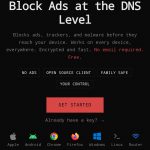
Étape 1 : Rendez-vous sur le site uBlockDNS
Ouvrez Safari sur votre iPhone ou votre iPad, puis allez sur :
Utilisez bien Safari pour l’installation du profil. Les autres navigateurs peuvent afficher le site, mais iOS réserve l’installation des profils à Safari.
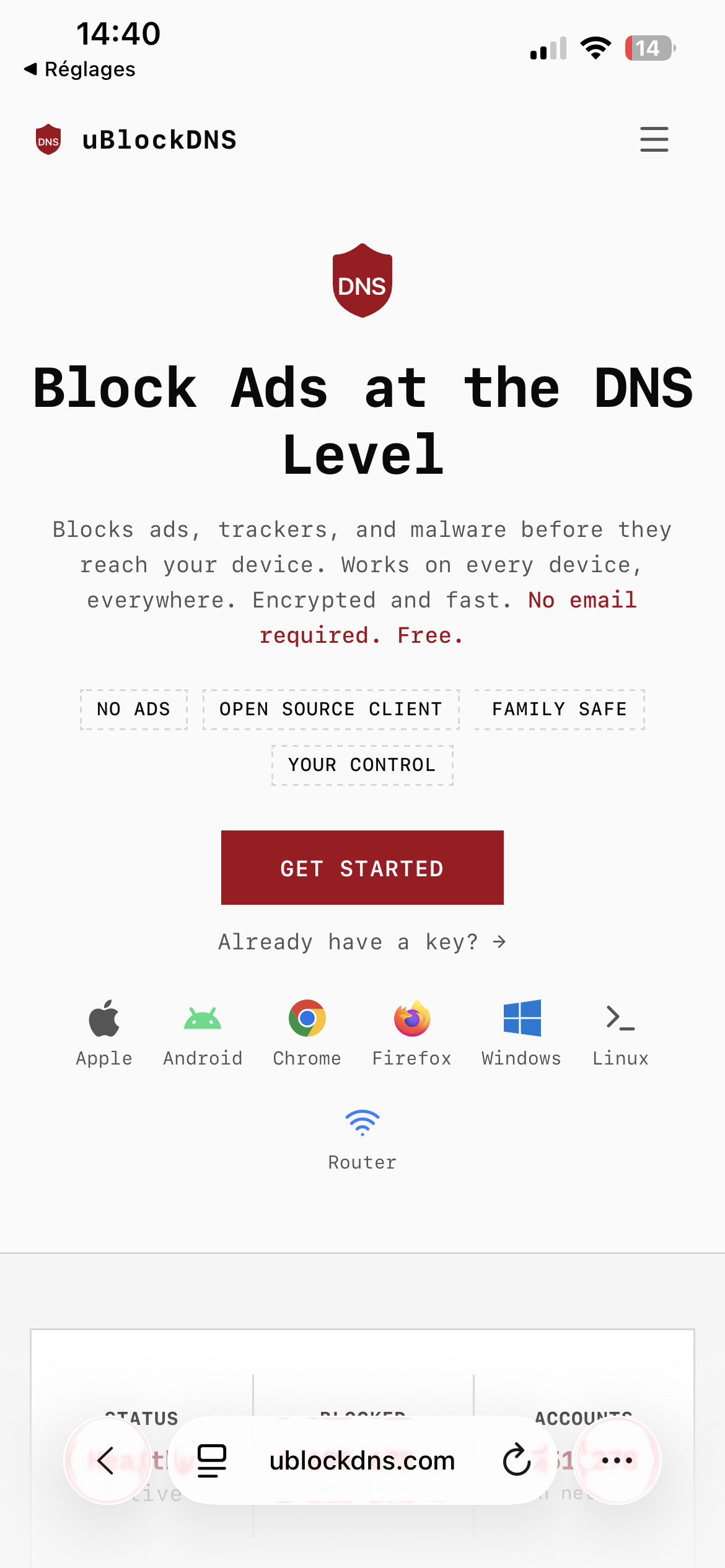
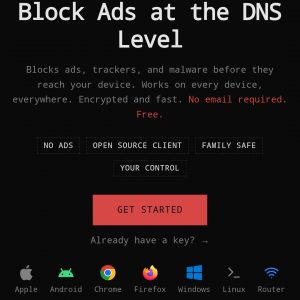
Appuyez ensuite sur Get Started.
Étape 2 : Sauvegardez votre clé de compte
uBlockDNS ne demande pas d’adresse e-mail ni de mot de passe. À la place, le service génère une clé composée de 4 mots.
Cette clé est importante : elle permet de retrouver votre compte et votre configuration plus tard. Copiez-la, enregistrez-la dans un gestionnaire de mots de passe ou sauvegardez-la dans un endroit sûr.
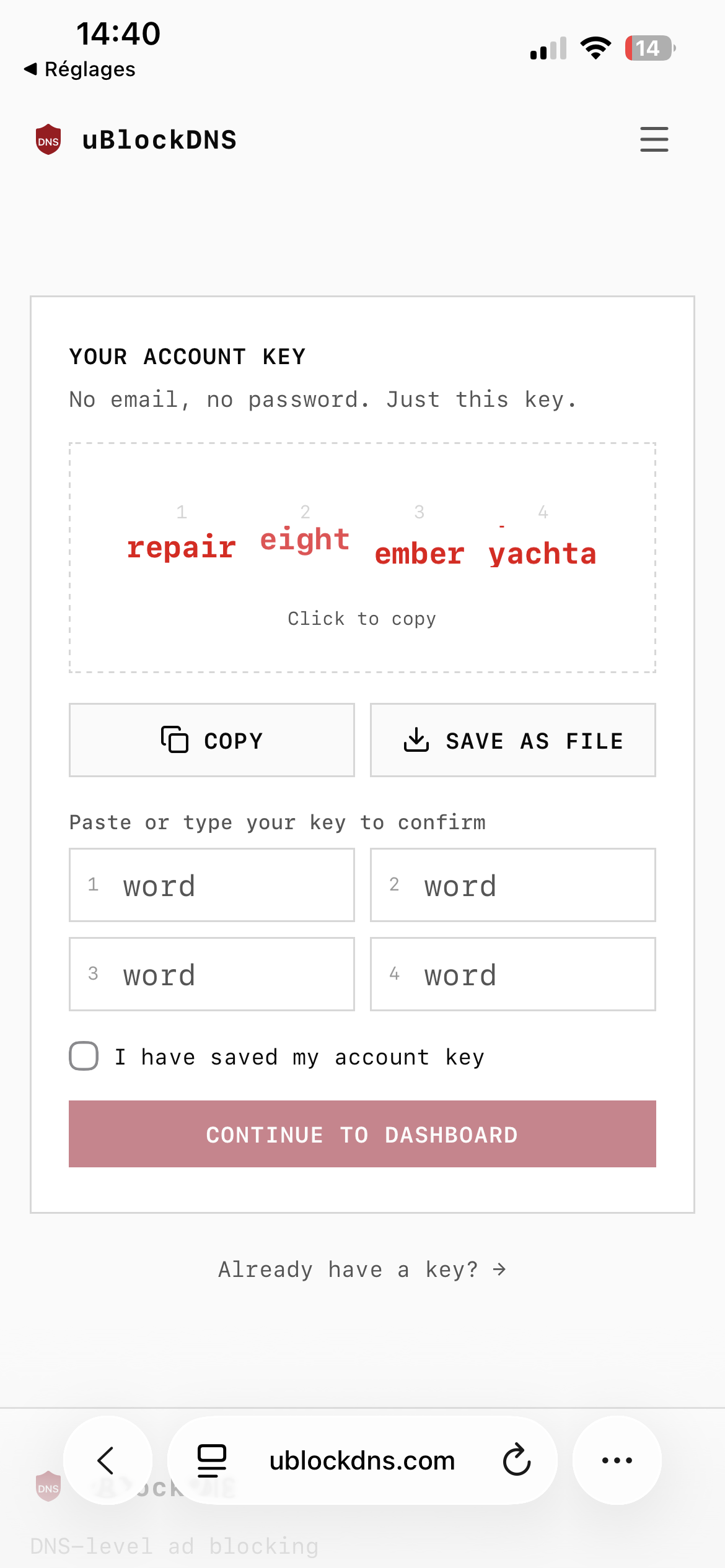
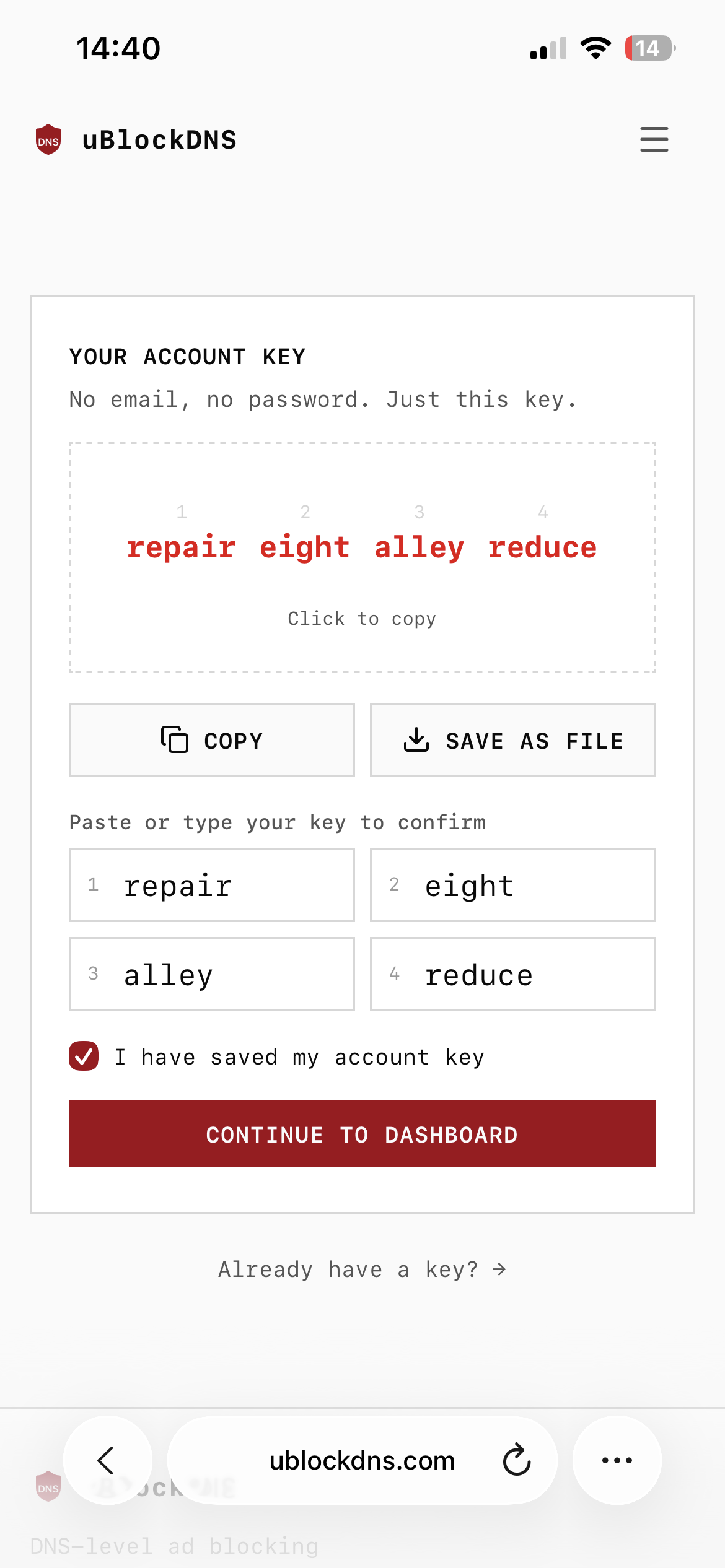
Recopiez ensuite les 4 mots dans les champs demandés, cochez I have saved my account key, puis appuyez sur Continue to Dashboard.
Étape 3 : Choisissez iOS / iPadOS
Dans l’assistant de configuration, choisissez iOS / iPadOS. C’est l’option à utiliser pour protéger toutes les applications de l’iPhone ou de l’iPad.
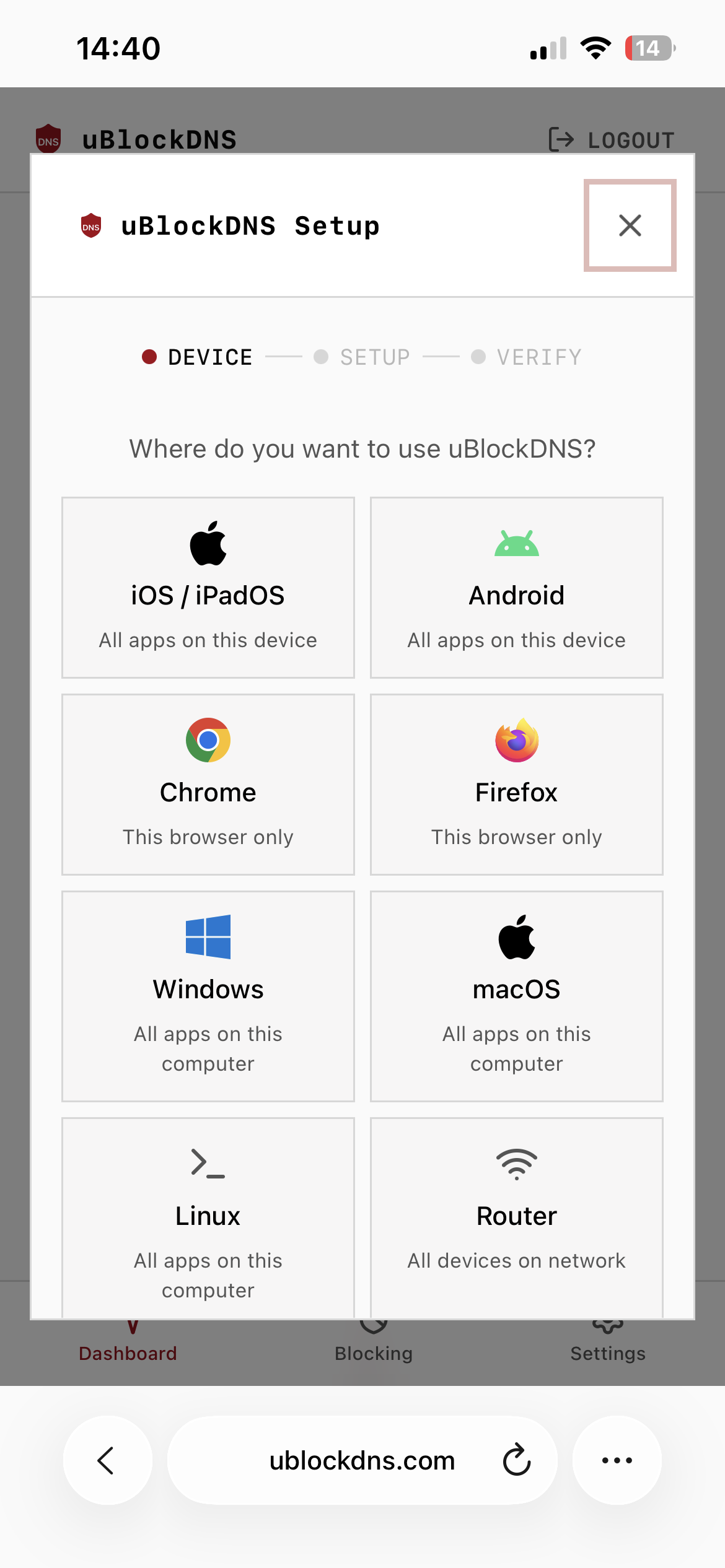
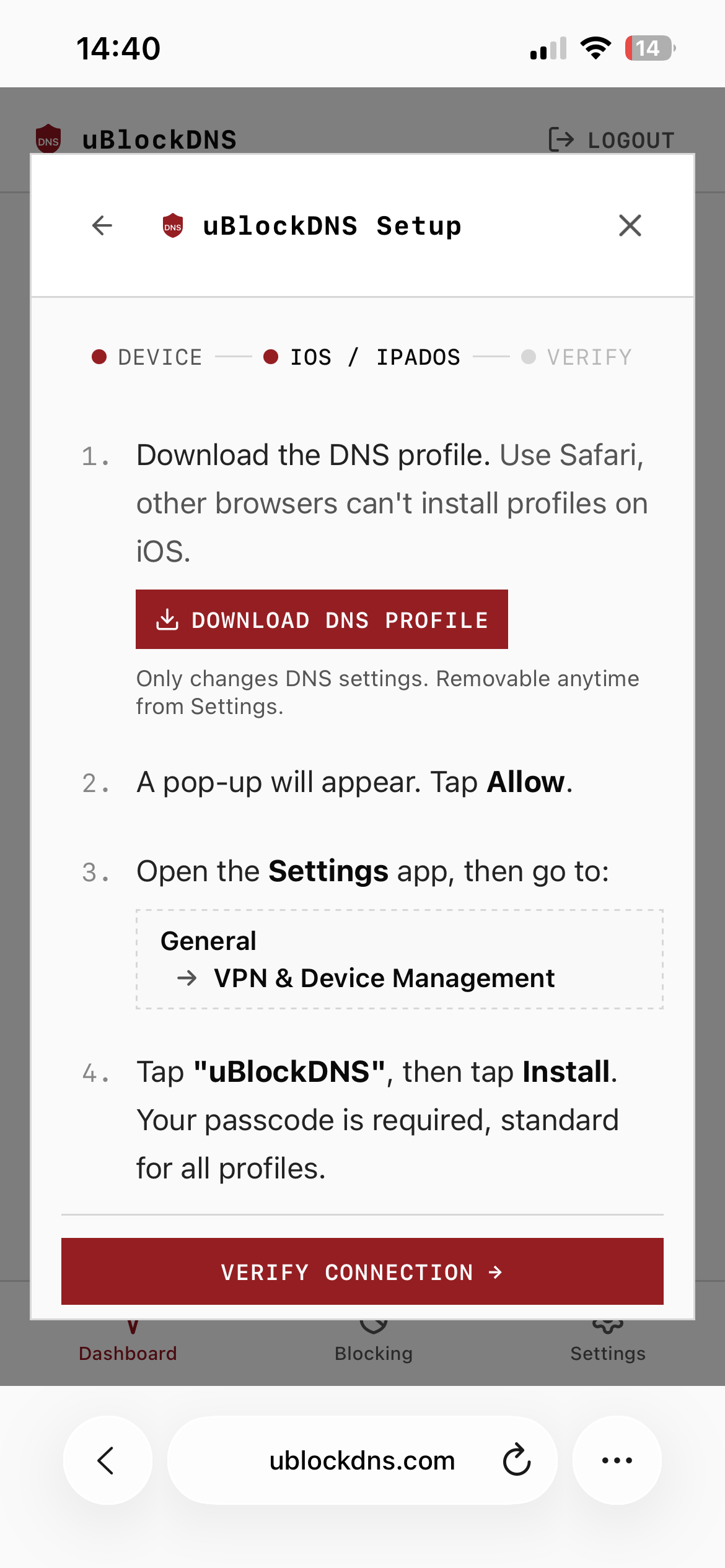
uBlockDNS affiche ensuite les instructions d’installation. Appuyez sur Download DNS Profile.
Étape 4 : Autorisez le téléchargement du profil
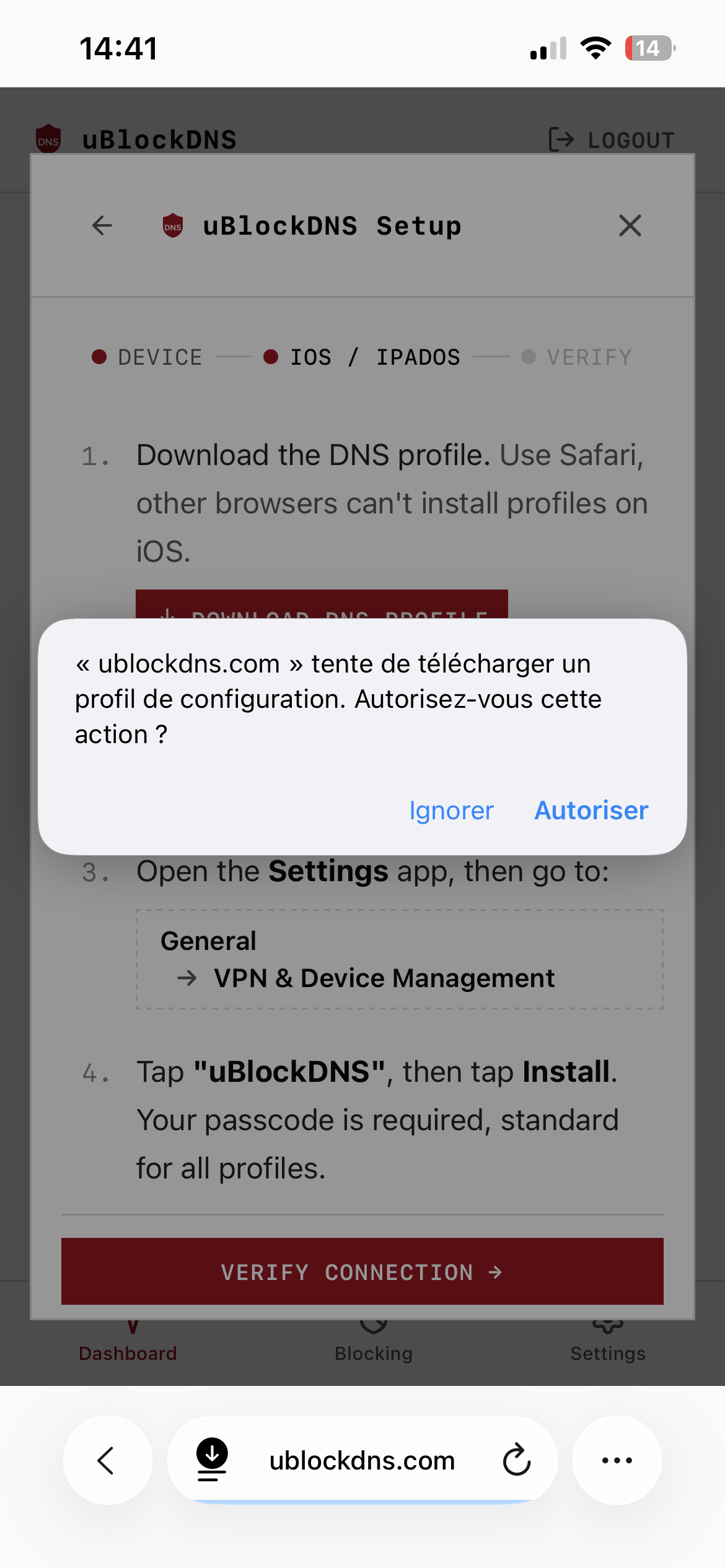
iOS affiche une fenêtre indiquant que ublockdns.com tente de télécharger un profil de configuration. Appuyez sur Autoriser.
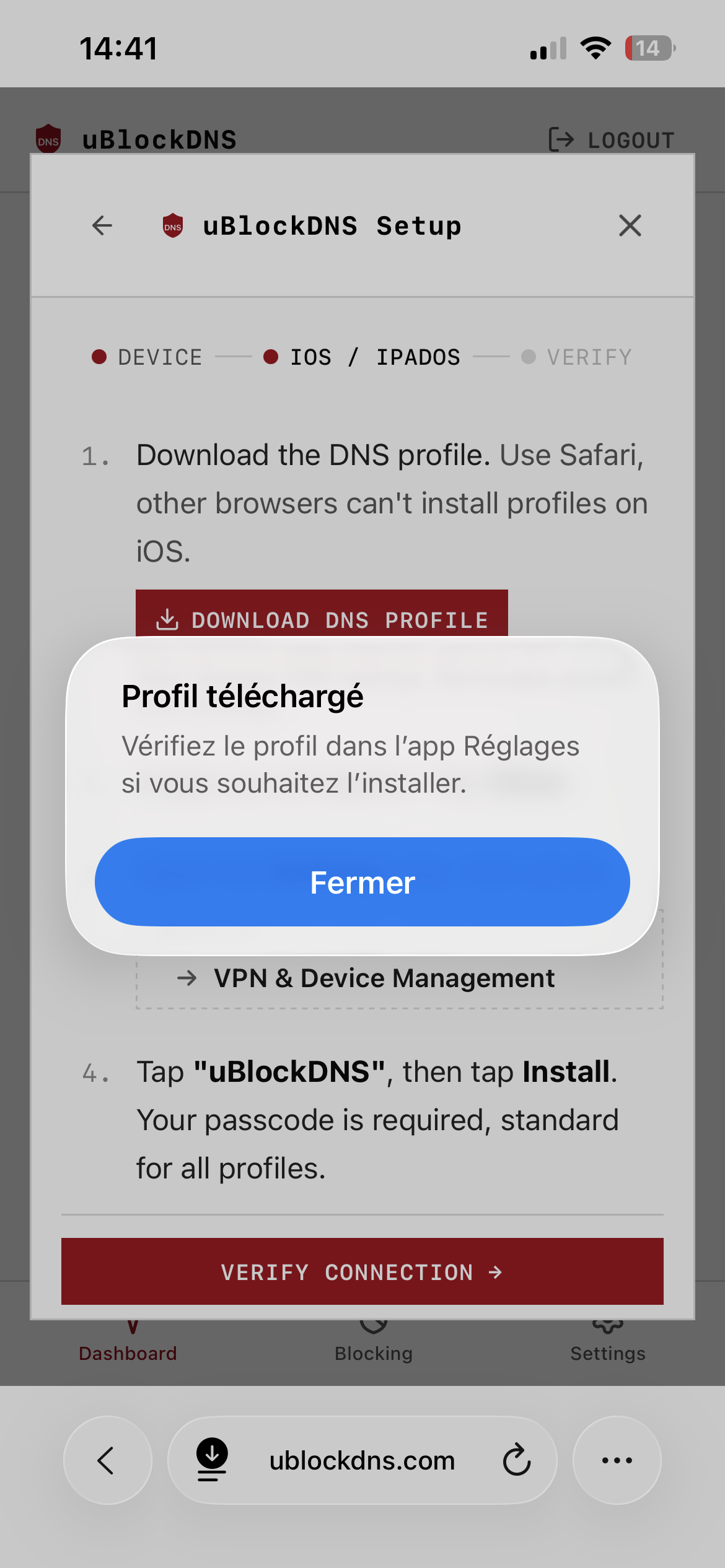
Une fois le profil téléchargé, iOS vous indique qu’il faut passer par l’application Réglages pour terminer l’installation.
Étape 5 : Installez le profil dans les Réglages
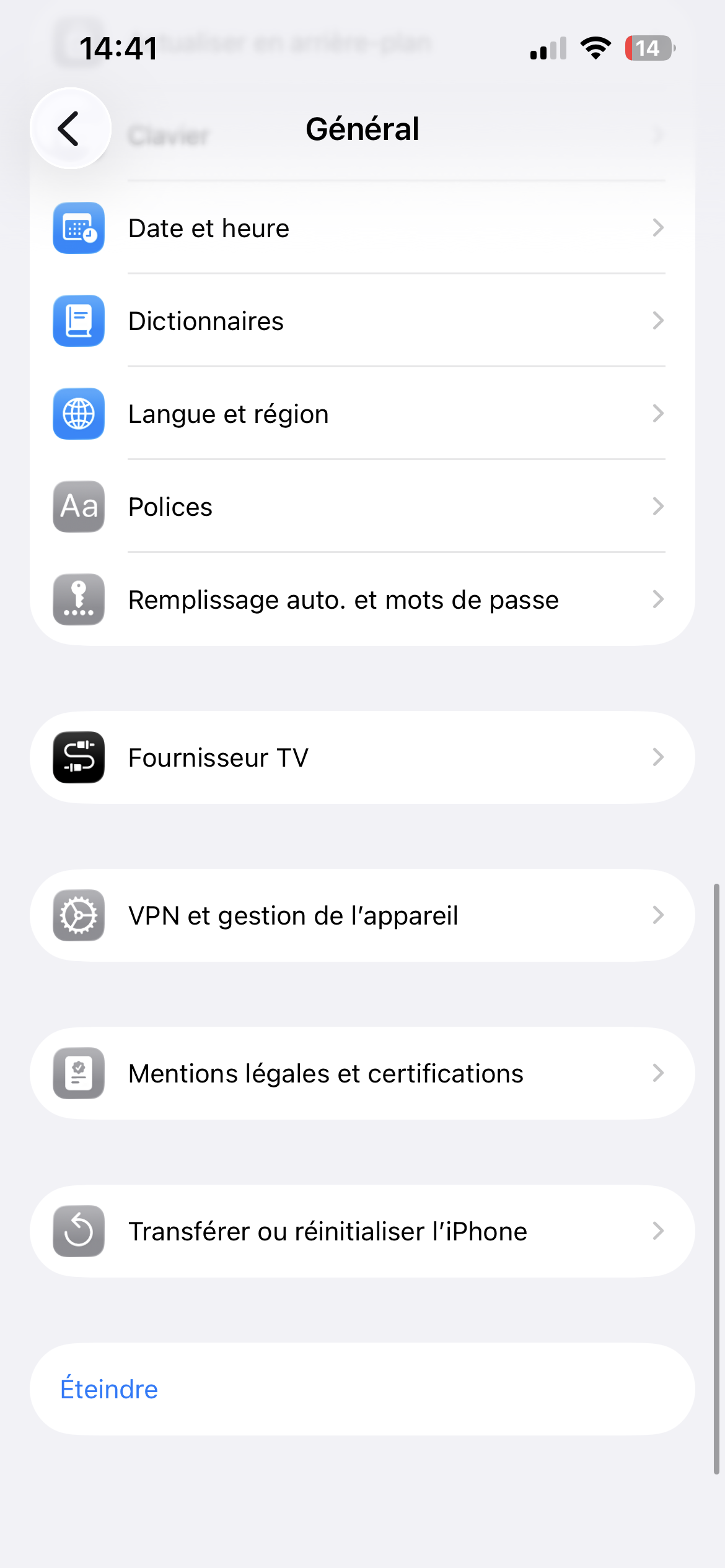
Ouvrez l’application Réglages, puis allez dans :
Général → VPN et gestion de l’appareil
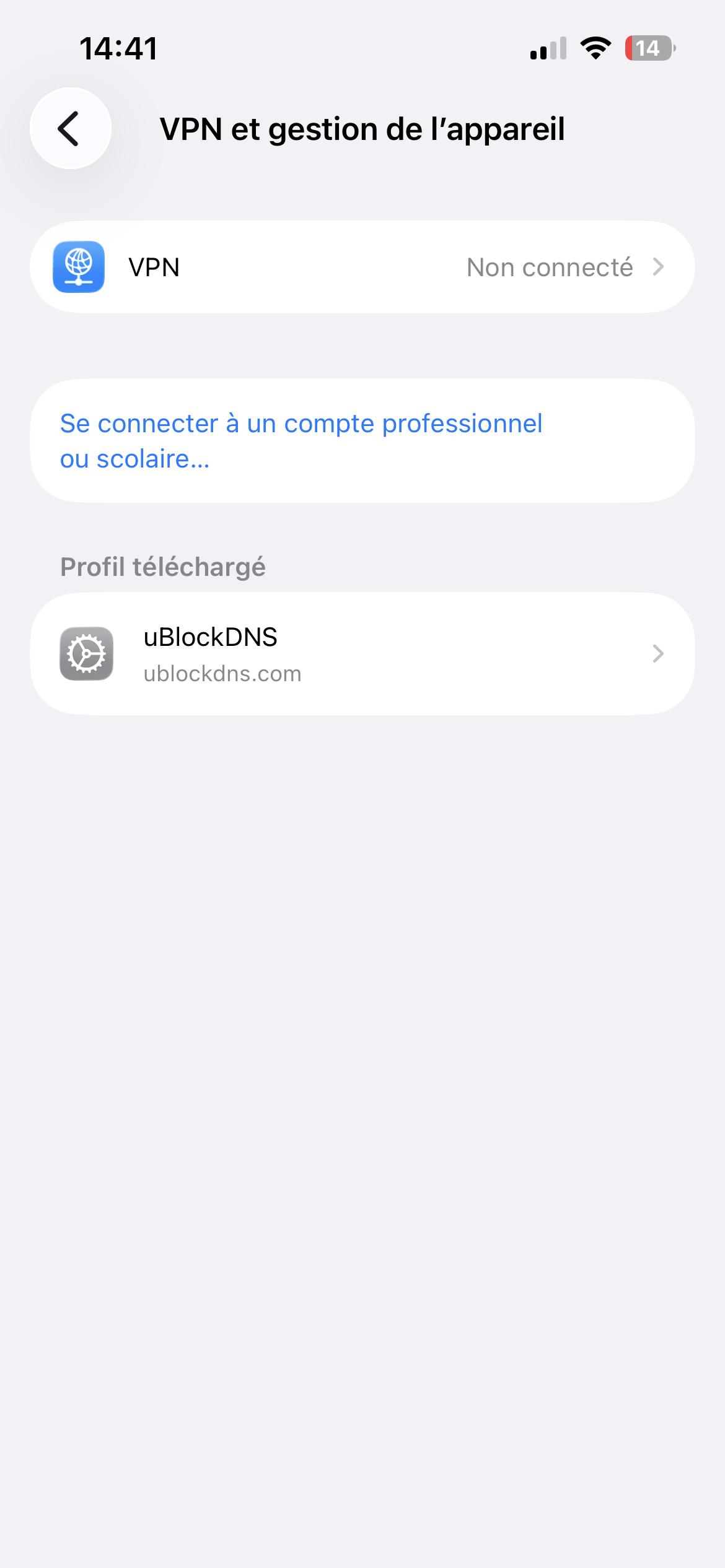
Dans la section Profil téléchargé, touchez uBlockDNS, puis appuyez sur Installer.
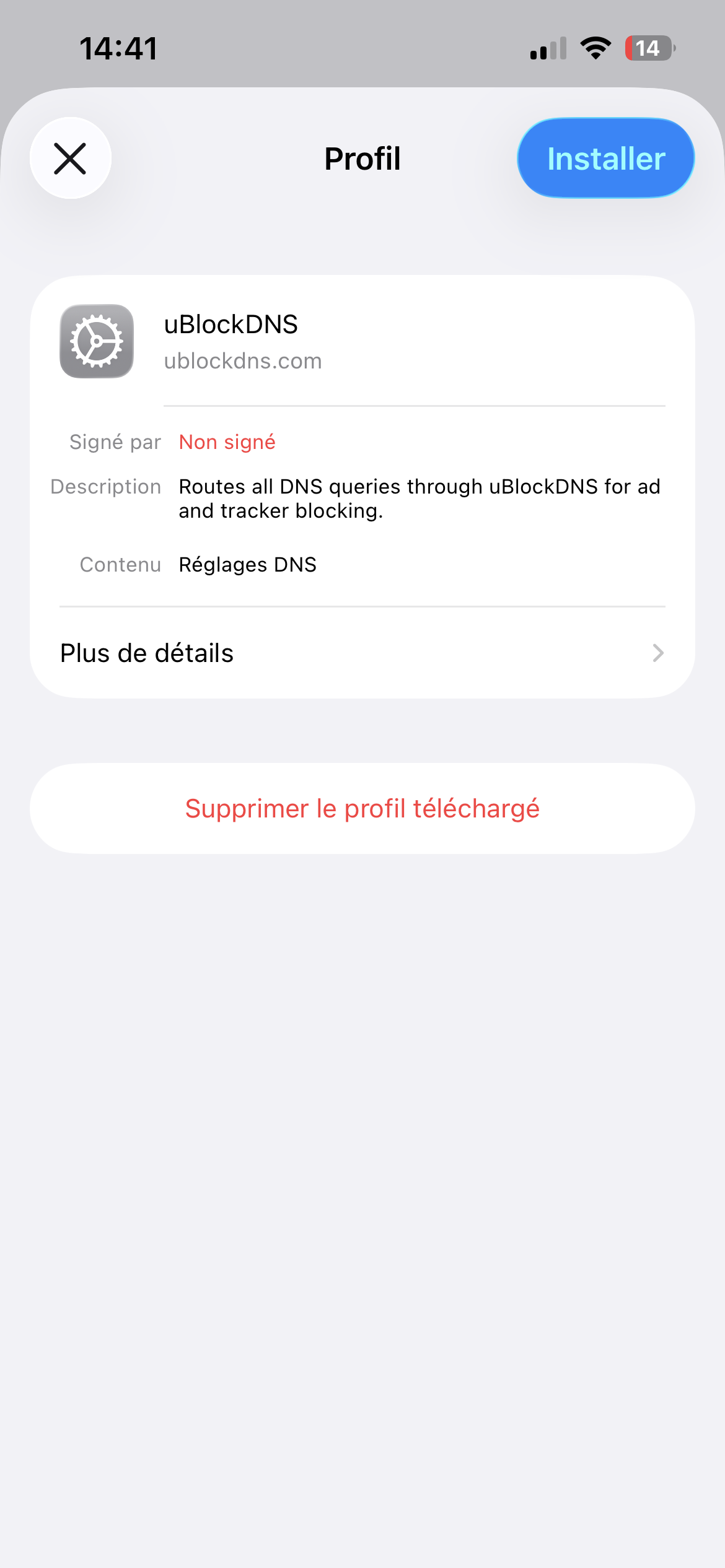
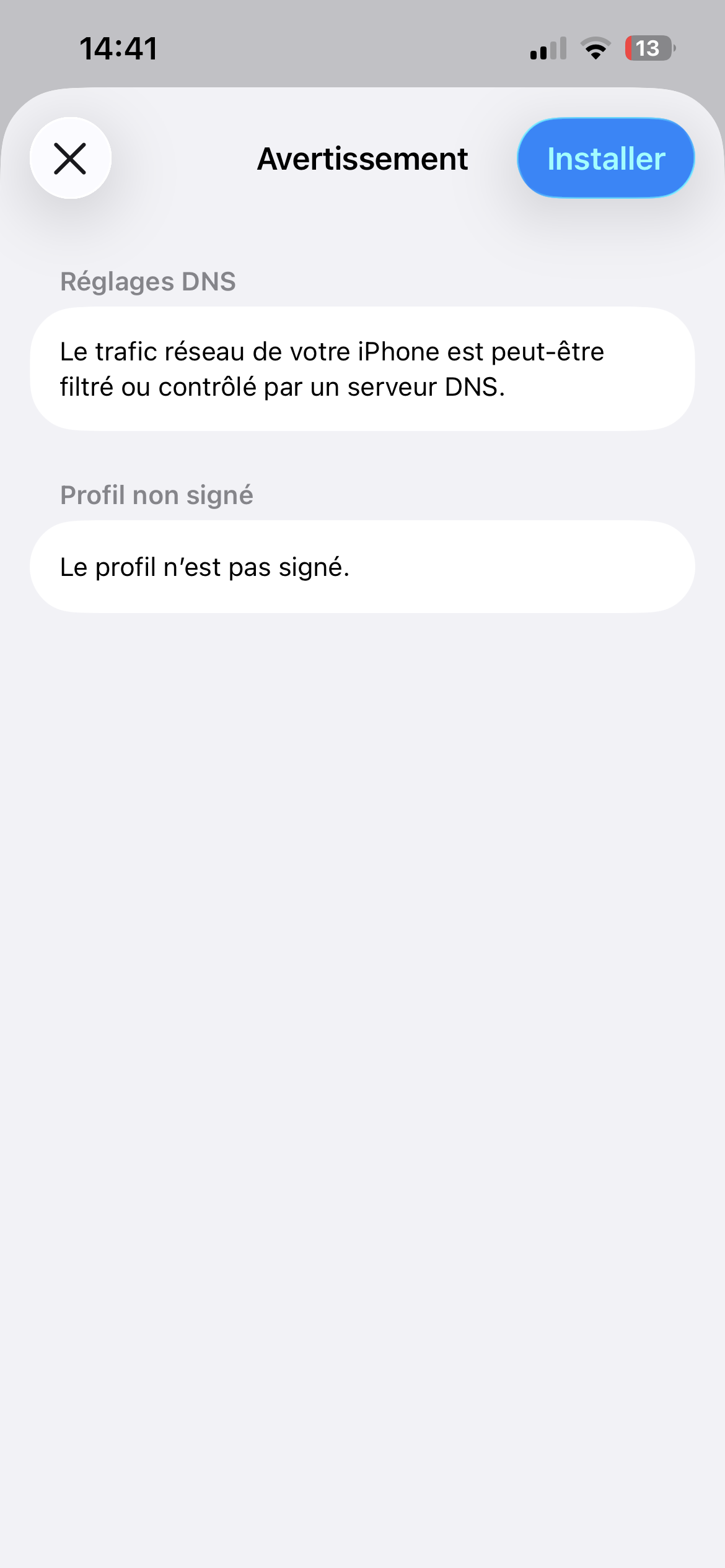
iOS affiche un avertissement parce que le profil modifie les réglages DNS de l’iPhone. C’est attendu : le but du profil est justement de faire passer les requêtes DNS par uBlockDNS.
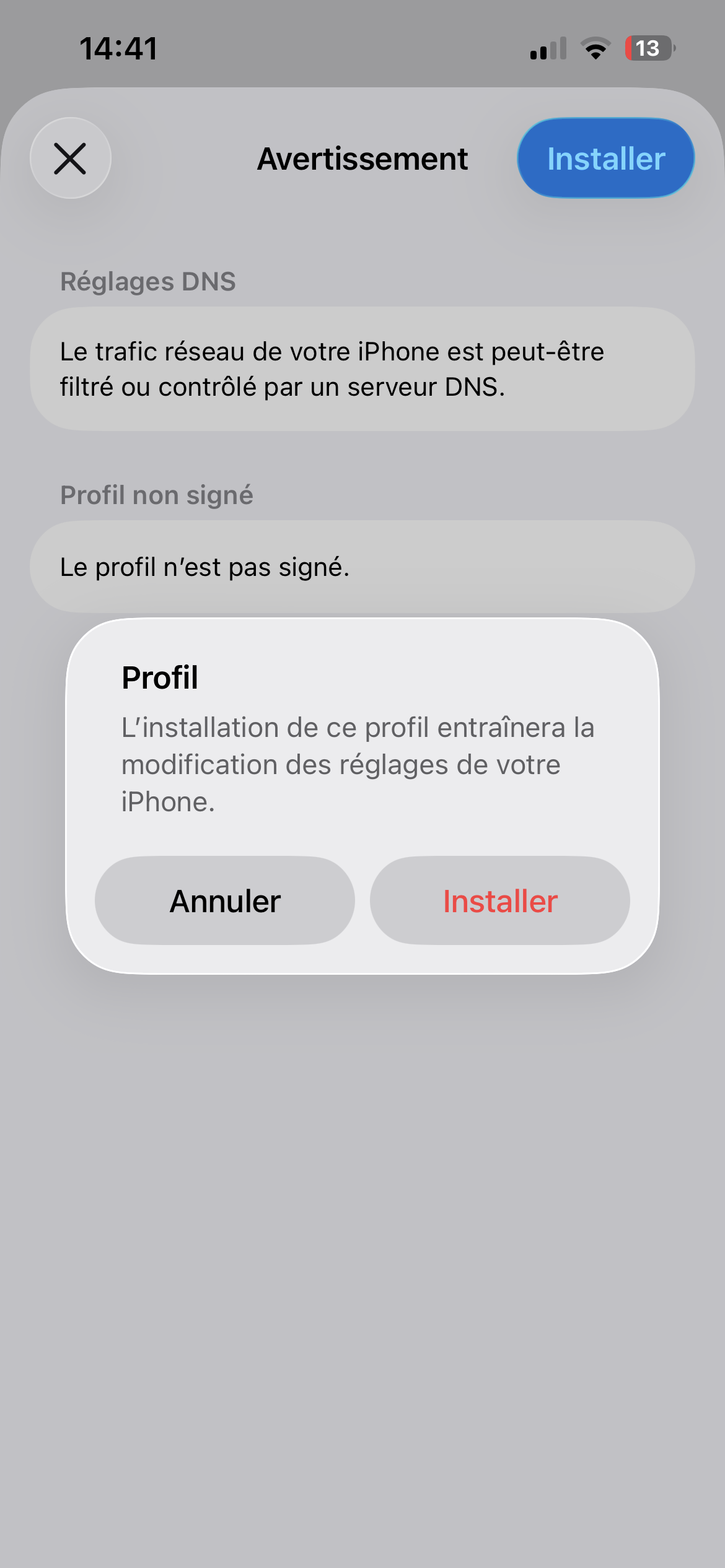
Confirmez l’installation. Le code de déverrouillage de l’iPhone peut être demandé, c’est le fonctionnement normal d’iOS pour les profils de configuration.
Étape 6 : Vérifiez que uBlockDNS est connecté
Retournez ensuite sur la page uBlockDNS. L’assistant doit passer sur l’étape Verify et afficher l’état Connected.
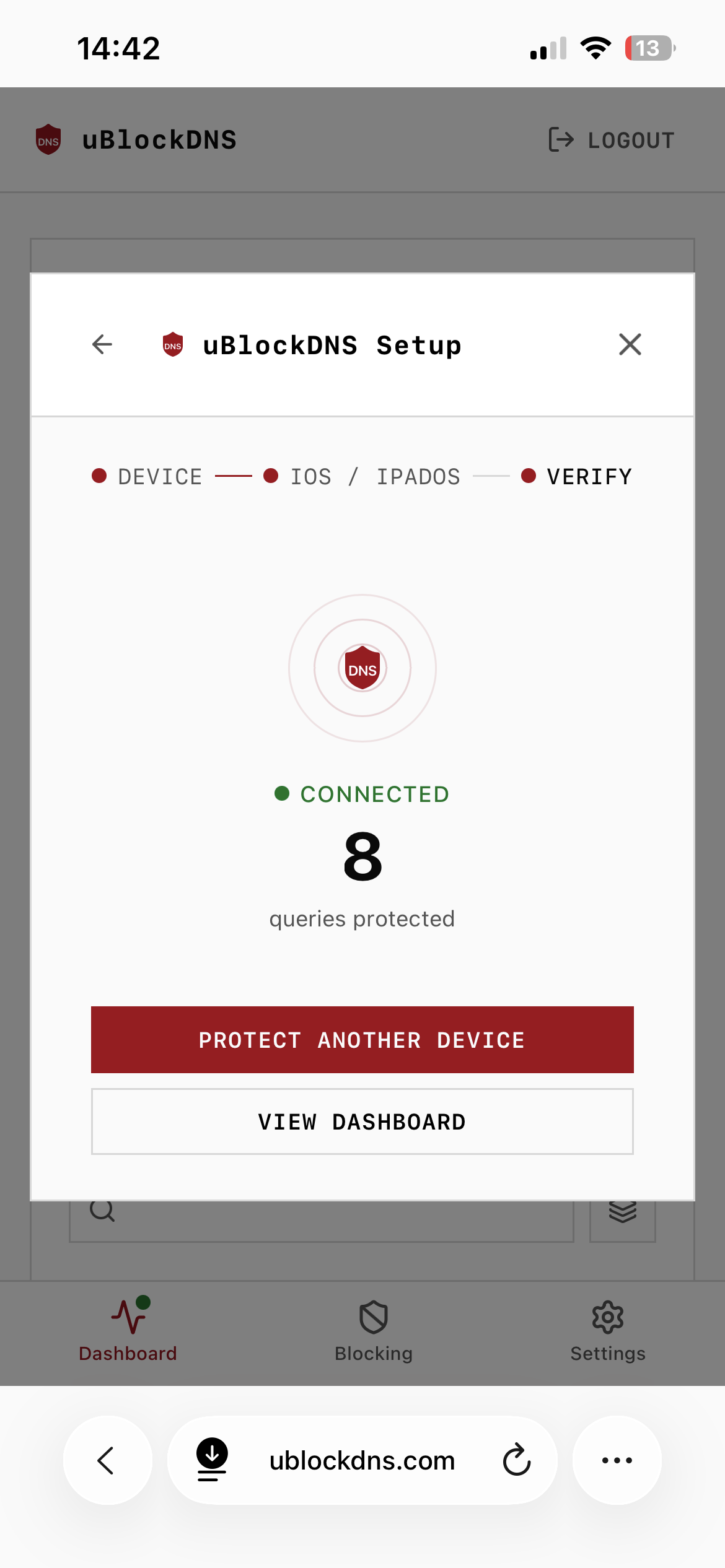
Si le statut ne change pas immédiatement, patientez quelques secondes puis rechargez la page. Vous pouvez aussi couper puis réactiver le Wi-Fi ou les données mobiles.
Comment supprimer uBlockDNS sur iPhone ?
Si vous voulez revenir en arrière, il suffit de supprimer le profil :
- ouvrez Réglages ;
- allez dans Général ;
- ouvrez VPN et gestion de l’appareil ;
- touchez le profil uBlockDNS ;
- choisissez Supprimer le profil.
La modification est donc réversible. Pas besoin de réinitialiser l’iPhone, heureusement. On a déjà assez de raisons de râler contre les menus iOS.
Conclusion
uBlockDNS est une solution simple pour filtrer une partie des publicités et trackers directement au niveau DNS sur iPhone et iPad. L’installation demande quelques validations supplémentaires à cause des règles de sécurité d’iOS, mais une fois le profil installé, tout fonctionne en arrière-plan.
Comme toujours avec ce type de solution, le blocage ne sera pas parfait à 100 %, mais il permet déjà de nettoyer une bonne partie du trafic publicitaire sans installer d’application supplémentaire.