Apple permet de tester les prochaines versions d’iOS avant leur sortie finale grâce aux mises à jour bêta. Si l’option est disponible sur votre compte Apple, l’installation d’iOS 27 en version bêta se fait directement depuis les réglages de l’iPhone.
Dans ce tutoriel, nous allons voir comment activer le canal iOS 27 Developer Beta, lancer le téléchargement, installer la mise à jour, puis vérifier que l’iPhone est bien passé sous iOS 27.0.
Avant d’installer iOS 27 bêta
Une version bêta n’est pas une version finale. Elle peut contenir des bugs, provoquer des ralentissements ou poser problème avec certaines applications. Avant de commencer, il est donc fortement conseillé de faire une sauvegarde complète de votre iPhone avec iCloud ou depuis un ordinateur.
- Faites une sauvegarde de l’iPhone avant l’installation.
- Prévoyez plusieurs Go d’espace libre, la bêta affichée ici pèse environ 11 Go.
- Connectez-vous à un réseau Wi-Fi stable.
- Gardez l’iPhone branché ou avec une batterie suffisamment chargée.
- Évitez l’installation sur un appareil indispensable si vous avez besoin d’une stabilité parfaite.
Activer les mises à jour bêta iOS
Pour commencer, ouvrez l’application Réglages de l’iPhone, puis rendez-vous dans Général et Mise à jour logicielle.
Sur cet écran, touchez Mises à jour bêta. Si l’option est réglée sur Non, aucune version bêta ne sera proposée.
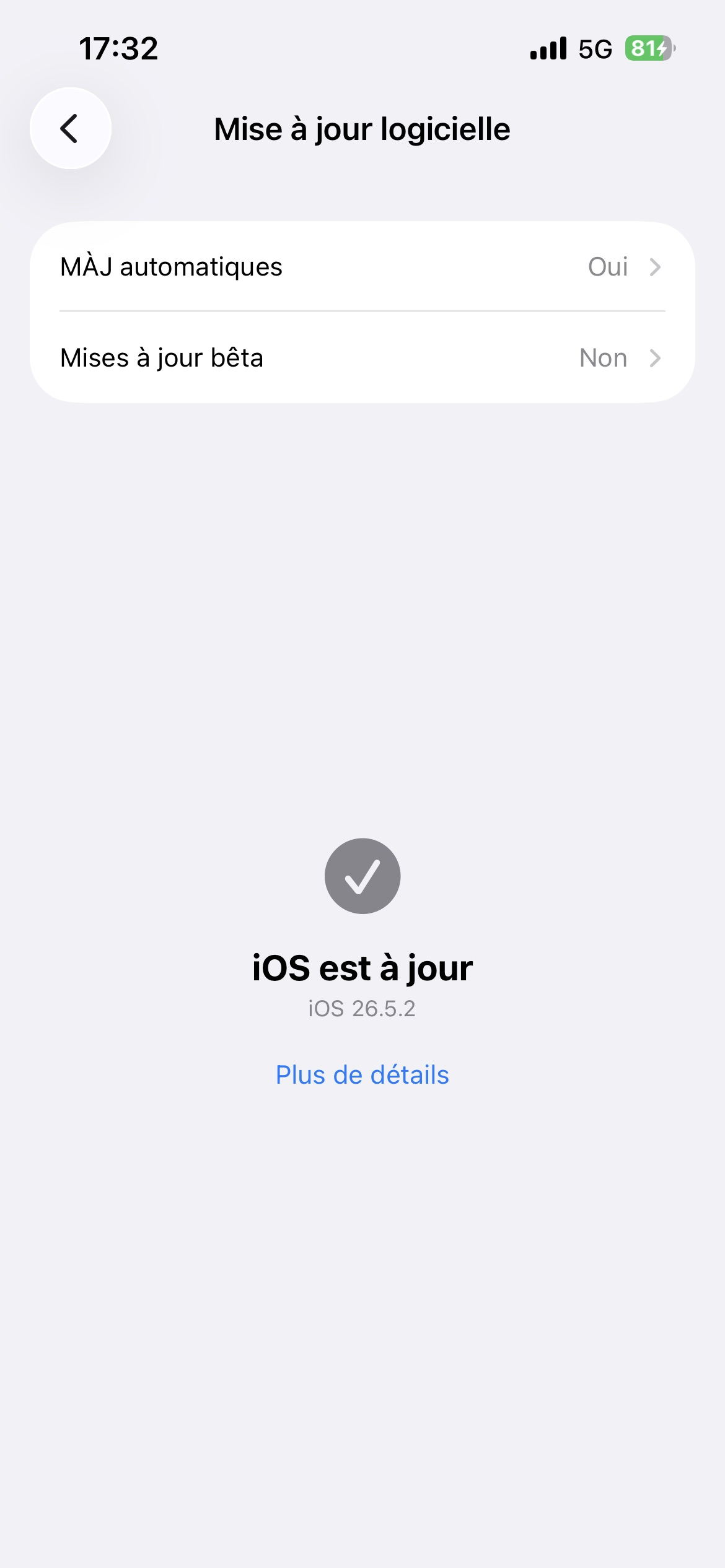
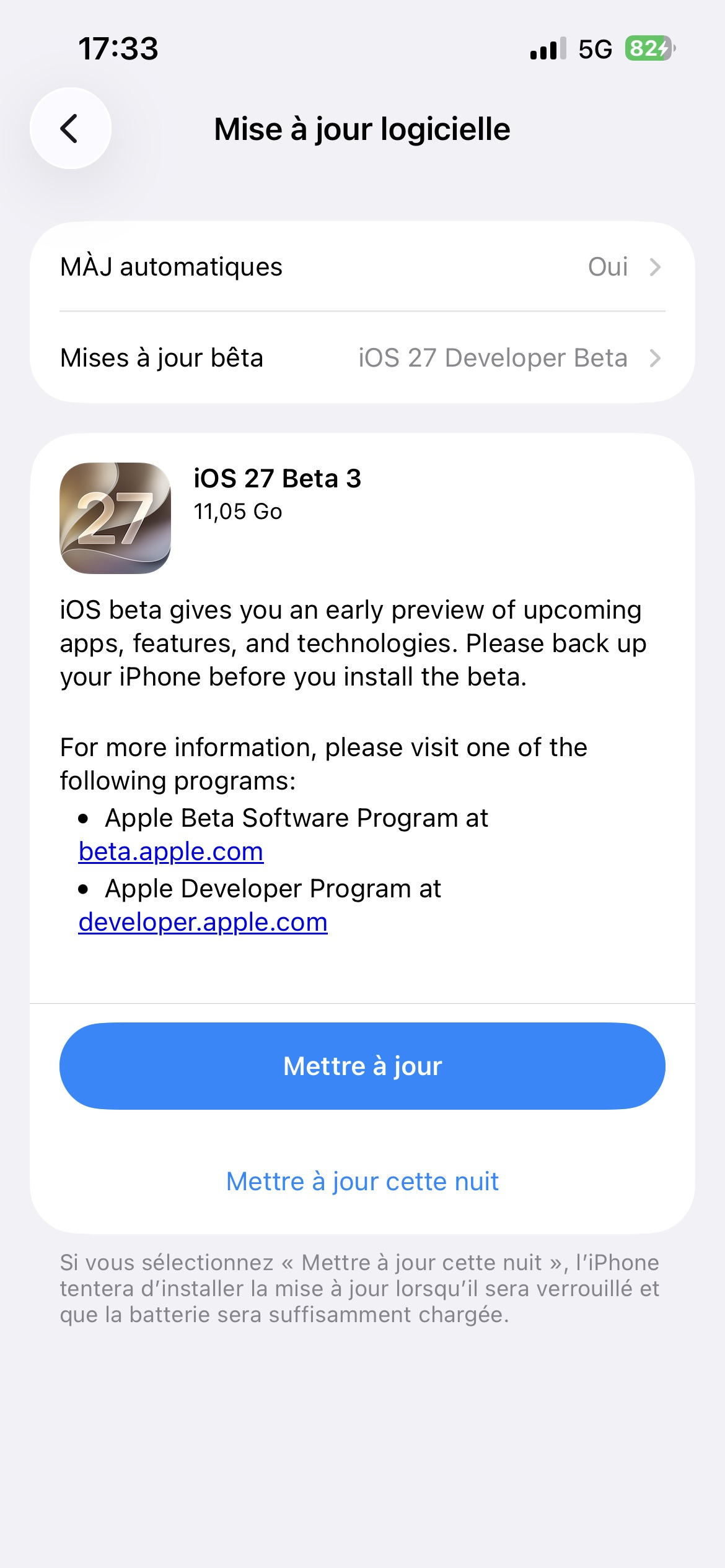
Dans la liste des programmes disponibles, sélectionnez iOS 27 Developer Beta. Revenez ensuite à l’écran précédent pour laisser l’iPhone rechercher les mises à jour disponibles.
Télécharger iOS 27 Beta 3
Une fois le canal bêta activé, l’iPhone affiche la mise à jour iOS 27 Beta 3. Dans notre cas, le téléchargement pèse 11,05 Go, ce qui peut prendre un certain temps selon la connexion.
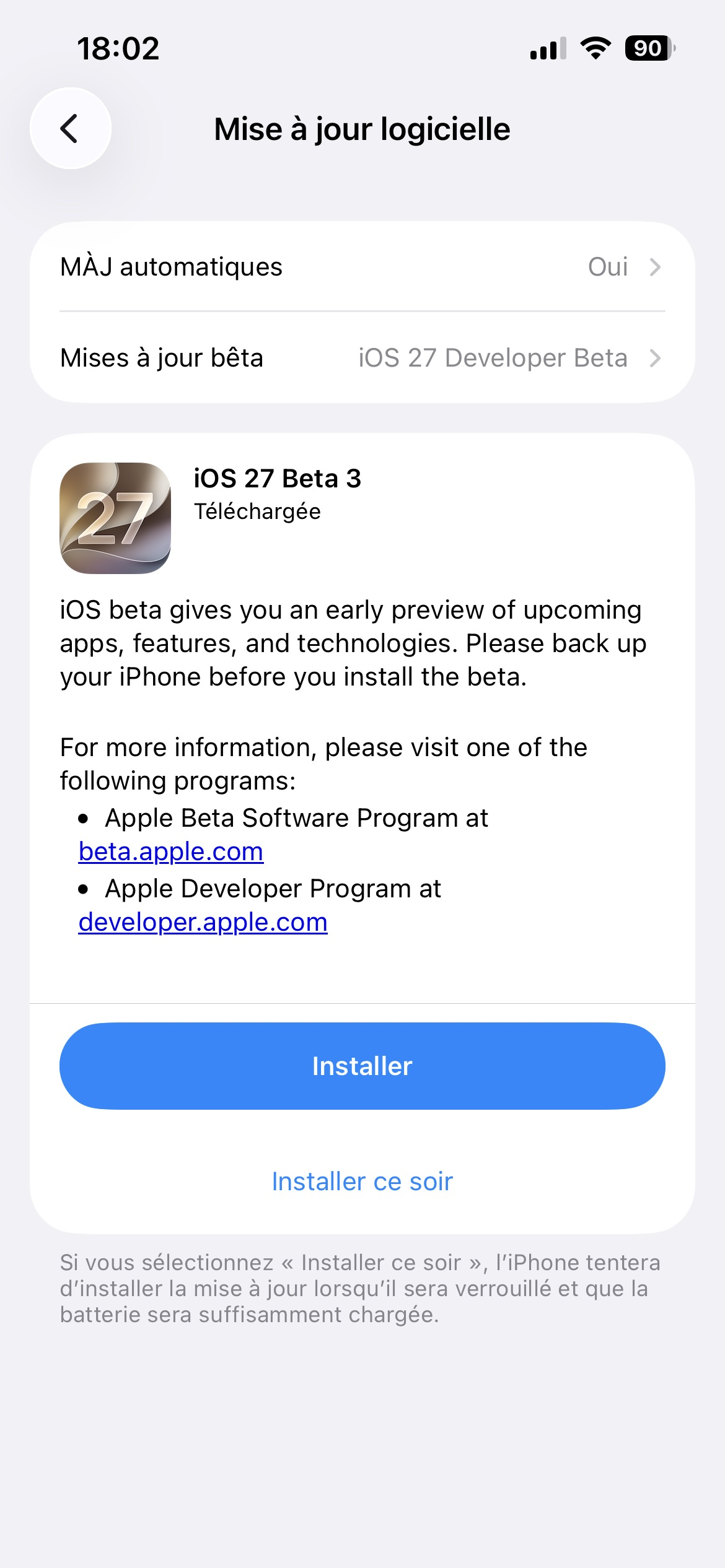
Touchez Mettre à jour pour lancer le téléchargement. Quand le téléchargement est terminé, le bouton change et propose ensuite d’installer la mise à jour.
Installer la bêta iOS 27
Lorsque le fichier est prêt, touchez Installer. L’iPhone lance alors une vérification de la mise à jour, puis redémarre automatiquement pour appliquer iOS 27.
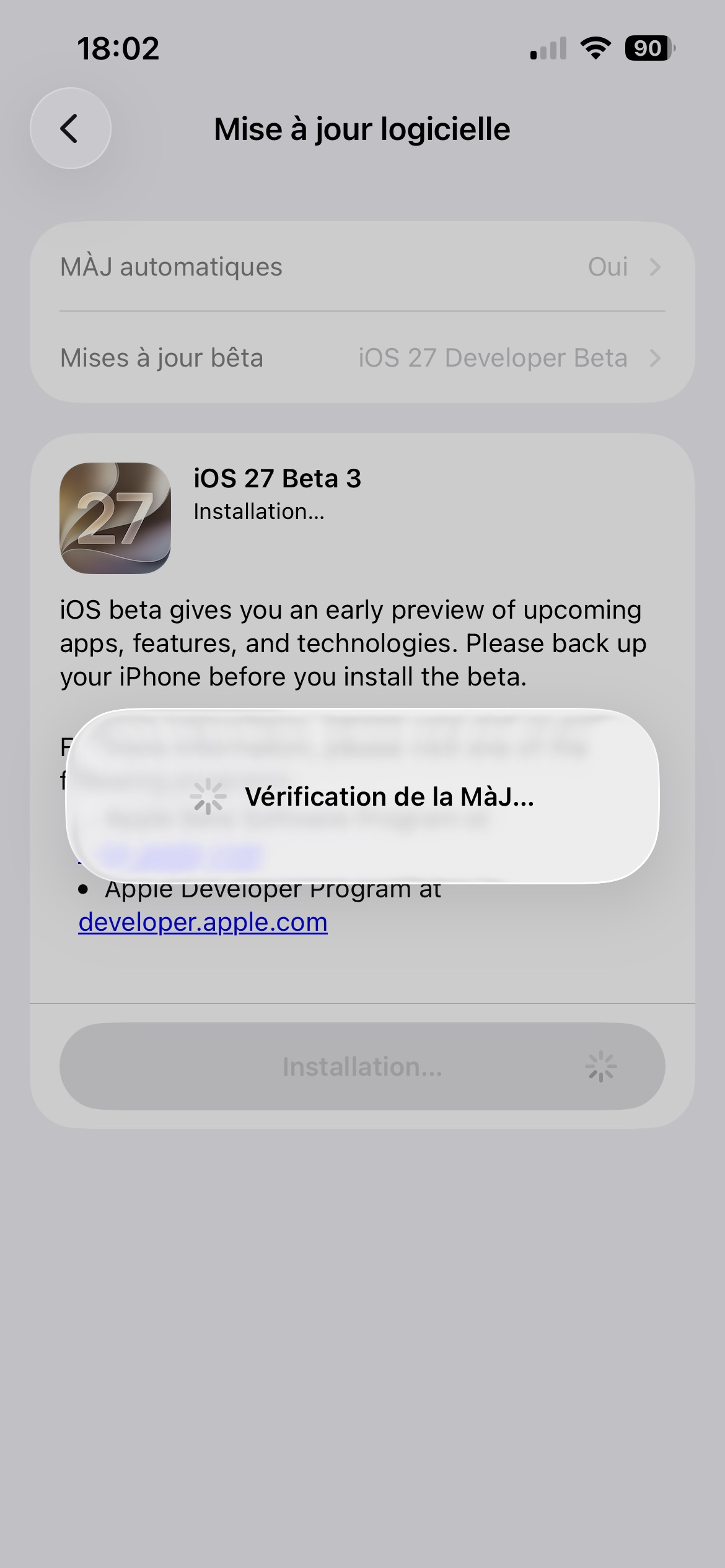
Pendant cette étape, il suffit de patienter. Comme pour une mise à jour classique, il ne faut pas forcer l’arrêt de l’iPhone ni essayer d’interrompre l’installation.
Finaliser la configuration après redémarrage
Après quelques minutes, l’iPhone affiche l’écran de bienvenue. Touchez Démarrer pour finaliser l’installation et revenir à l’écran d’accueil.
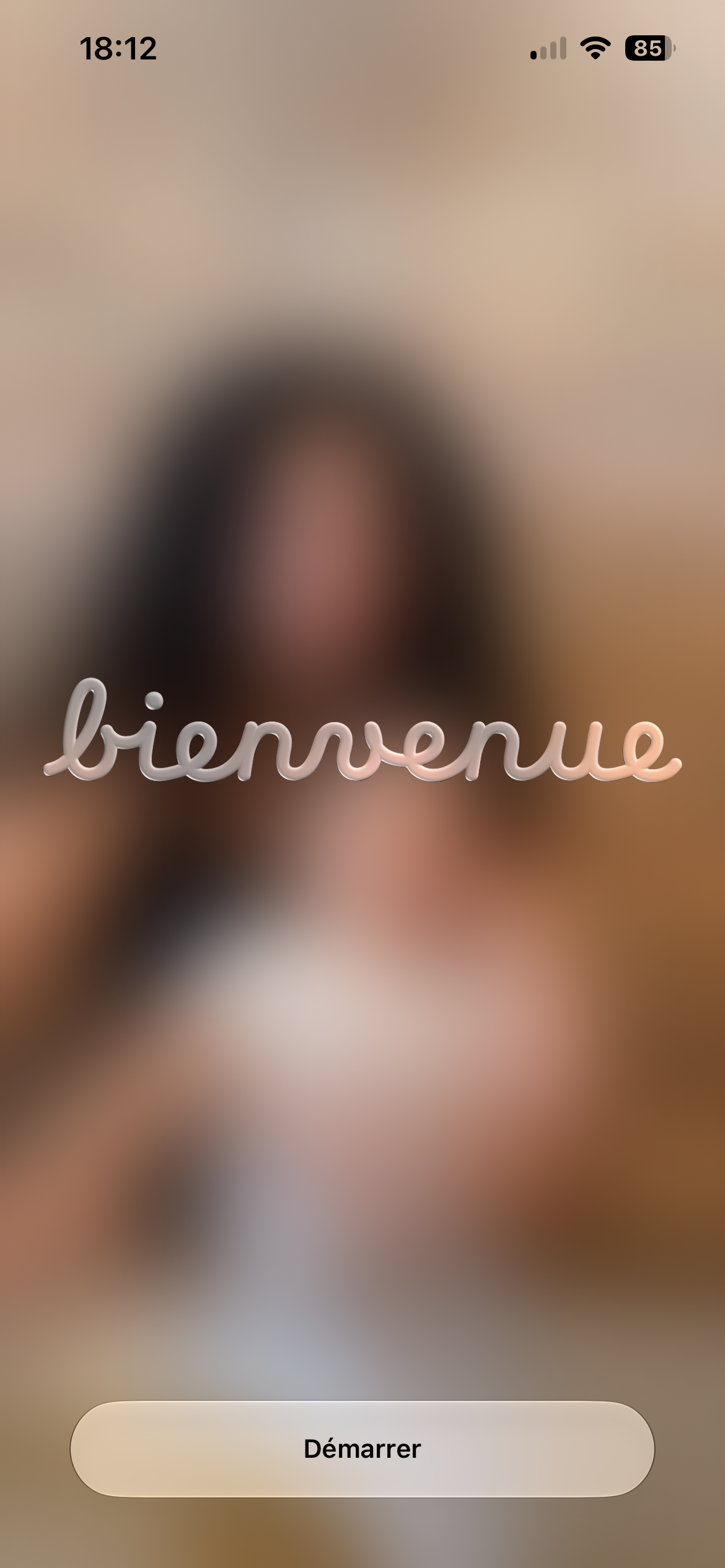
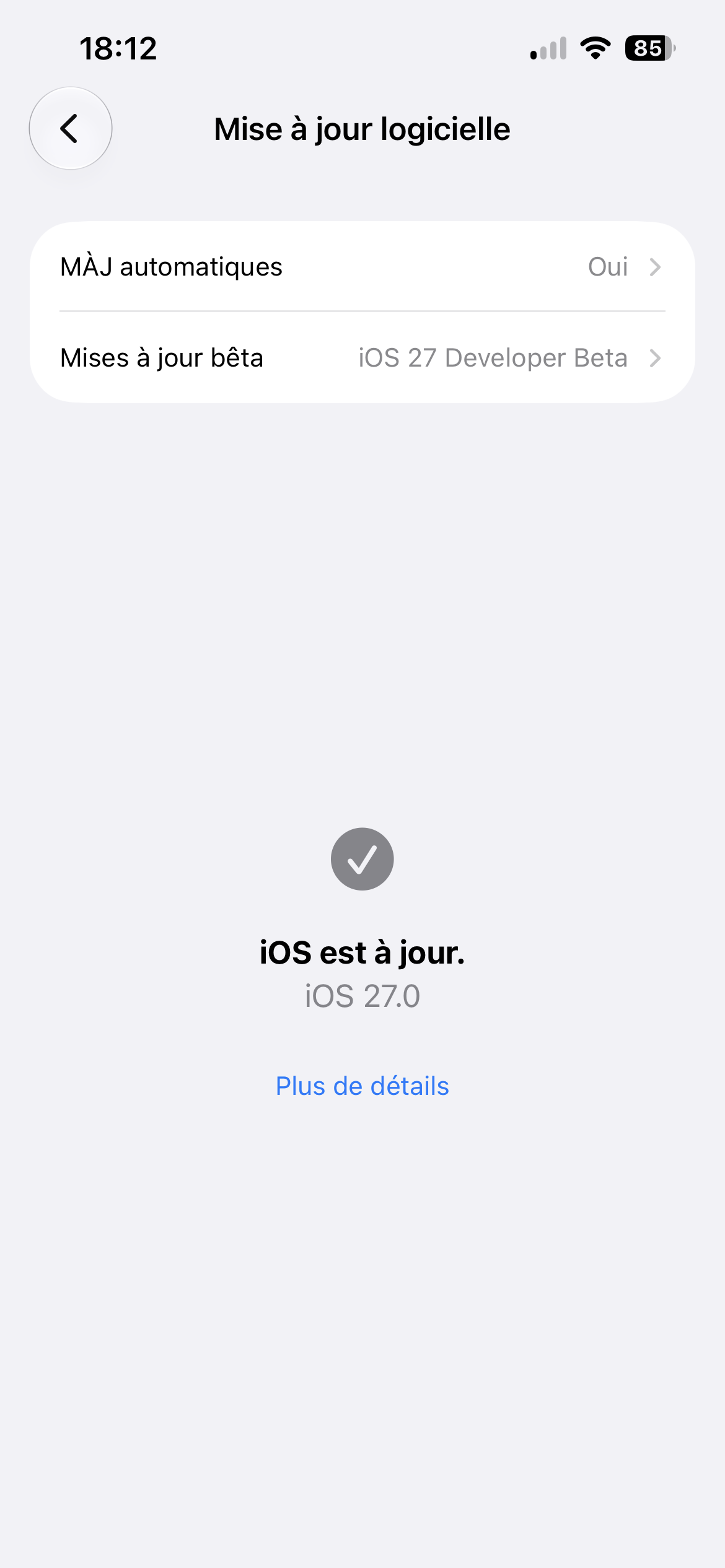
Pour vérifier que tout est bien installé, retournez dans Réglages > Général > Mise à jour logicielle. L’iPhone indique maintenant que iOS 27.0 est installé et à jour.
À retenir
- L’installation d’iOS 27 bêta se fait depuis Réglages > Général > Mise à jour logicielle.
- Il faut sélectionner iOS 27 Developer Beta dans les mises à jour bêta.
- Une sauvegarde est fortement recommandée avant de lancer l’installation.
- La bêta peut contenir des bugs ou des incompatibilités avec certaines applications.
- Après installation, l’iPhone affiche iOS 27.0 comme version installée.
Conclusion
Installer iOS 27 en version bêta reste assez simple : il suffit d’activer le bon canal bêta, de télécharger la mise à jour, puis de laisser l’iPhone faire son travail. La partie la plus importante reste la préparation, surtout la sauvegarde, parce qu’une bêta peut toujours réserver quelques surprises. C’est le principe, sinon ce serait trop facile.