Vous en avez assez des publicités dans les applications, les jeux ou votre navigateur Android ? Il existe une solution simple, gratuite et qui ne nécessite ni root, ni application.
Avec uBlockDNS, vous pouvez bloquer une grande partie des publicités, trackers et domaines malveillants directement au niveau du DNS. Une fois configuré, cela fonctionne dans toutes les applications de votre téléphone.
Dans ce tutoriel, je vous montre comment l’installer en moins de 2 minutes.
Qu’est-ce que uBlockDNS ?
uBlockDNS est un service DNS sécurisé qui filtre les requêtes vers les serveurs publicitaires avant même que votre téléphone ne les contacte.
Concrètement, cela permet de :
- Bloquer une grande partie des publicités
- Bloquer les trackers
- Améliorer légèrement la navigation
- Renforcer la confidentialité
- Fonctionner sur l’ensemble du téléphone
Contrairement à un bloqueur de publicité classique, il n’est pas limité au navigateur.
Étape 1 : Rendez-vous sur le site
Ouvrez votre navigateur puis allez sur :
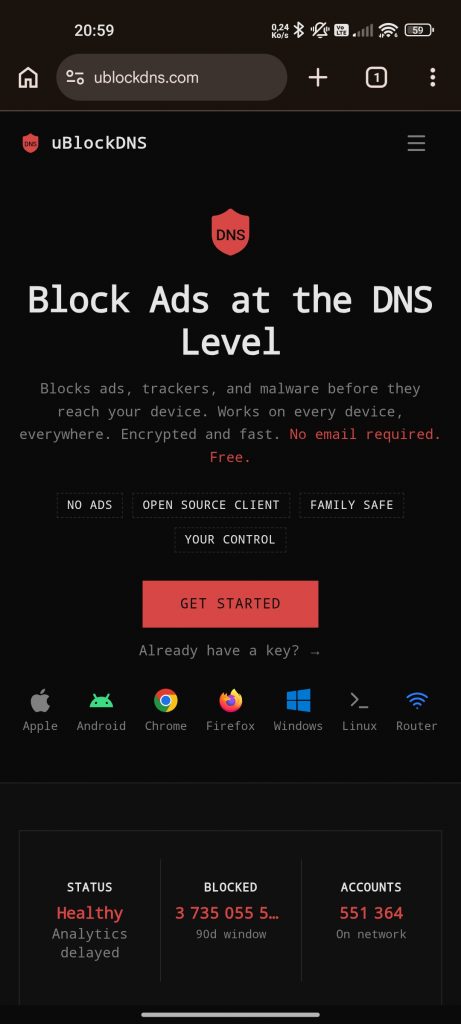
Vous arrivez sur la page d’accueil.
Cliquez sur Get Started puis Android, dans notre cas.
Étape 2 : Sauvegardez votre clé
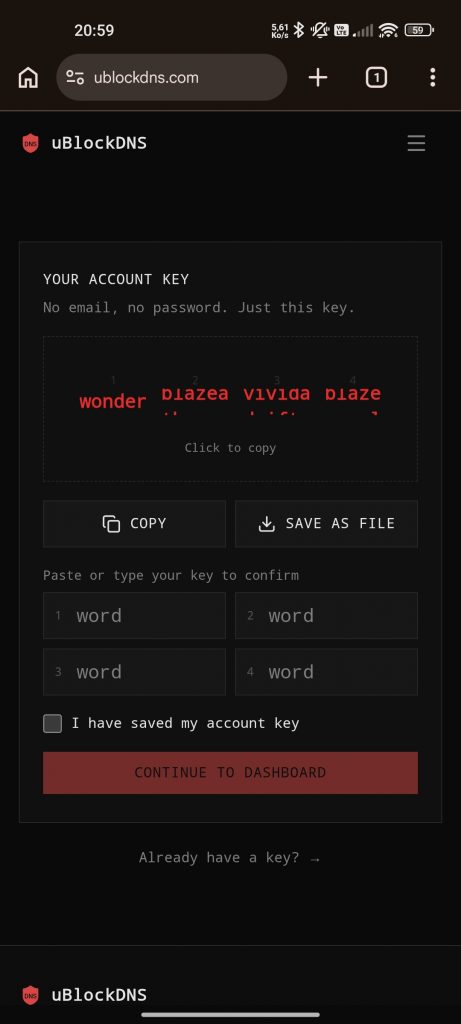
uBlockDNS fonctionne sans adresse e-mail.
À la place, un identifiant composé de 4 mots est généré.
Par exemple :
- wonder
- strong
- ensure
- brass
Cette clé vous permettra de retrouver votre configuration plus tard.
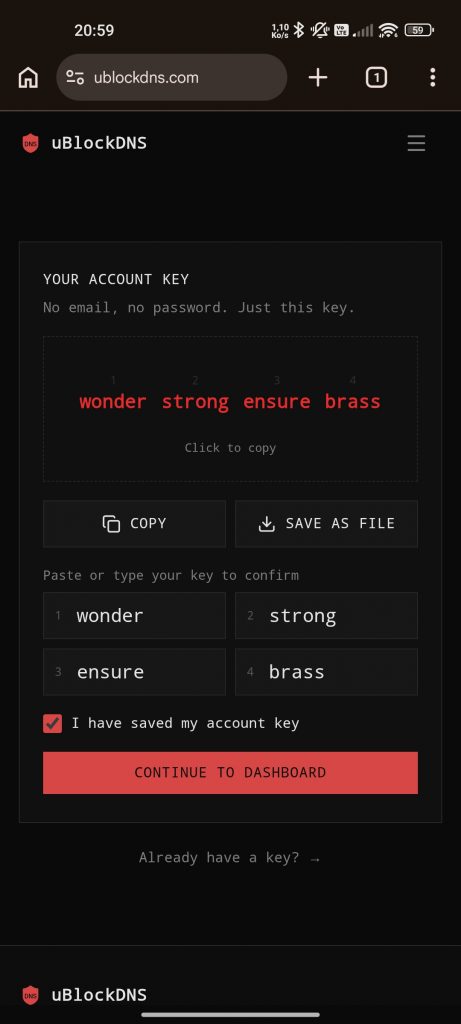
Je vous conseille de :
- la copier
- ou l’enregistrer dans votre gestionnaire de mots de passe.
Une fois la clé sauvegardée :
- recopiez les 4 mots pour confirmer
- cochez I have saved my account key
- cliquez sur Continue to Dashboard
Étape 3 : Récupérer l’adresse DNS
Sur l’étape suivante, vous aurait votre DNS privé, copier là et passer à l’étape suivante.
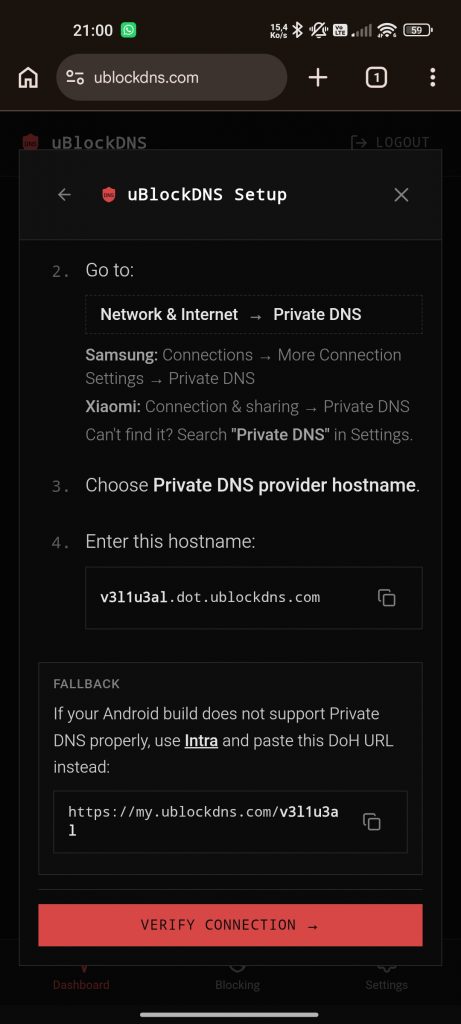
Étape 4 : Ouvrez les paramètres Android
Sur votre téléphone :
Paramètres → Connexion et partage → DNS privé
Sur Xiaomi, le chemin est généralement :
Paramètres → Connexion et partage → DNS privé
Sur Samsung ou Google Pixel, le nom peut légèrement varier.
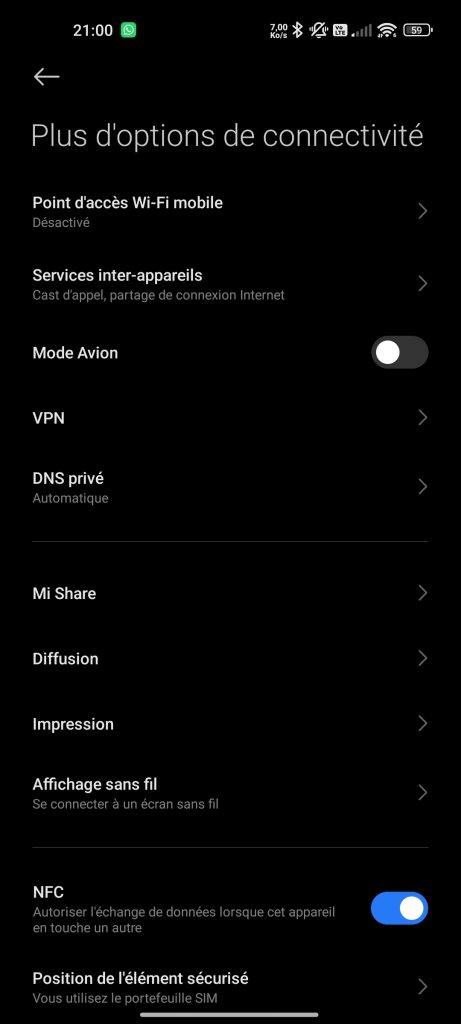
Étape 5 : Configurez le DNS privé
Sélectionnez :
Nom d’hôte du fournisseur de DNS privé
Puis copiez le nom d’hôte fourni par uBlockDNS que vous avez copié durant l’étape 3.
Il ressemble à ceci :
xxxxxxxx.dot.ublockdns.comLe vôtre sera différent.
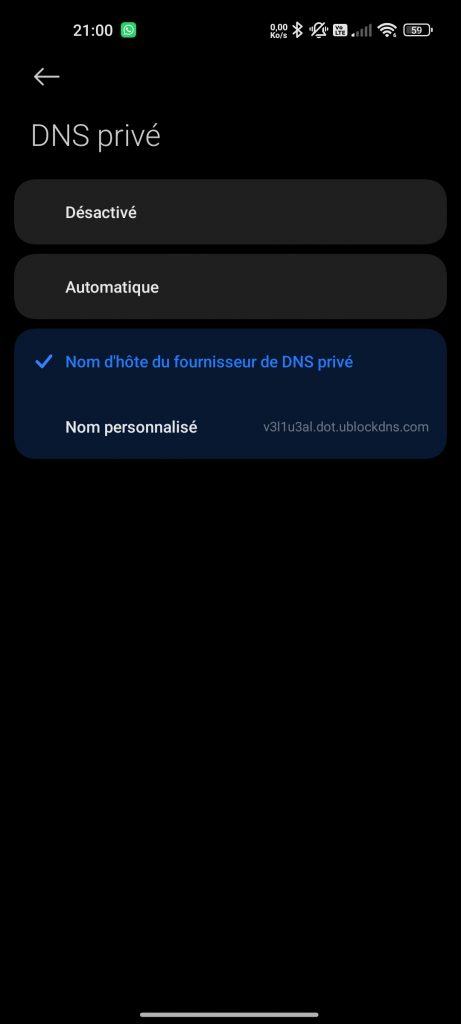
Étape 6 : Vérifiez la connexion
Retournez sur le site uBlockDNS.
Cliquez sur :
Verify Connection
Si tout est correctement configuré, vous devriez obtenir un message :
Connected
avec le nombre de requêtes déjà protégées.
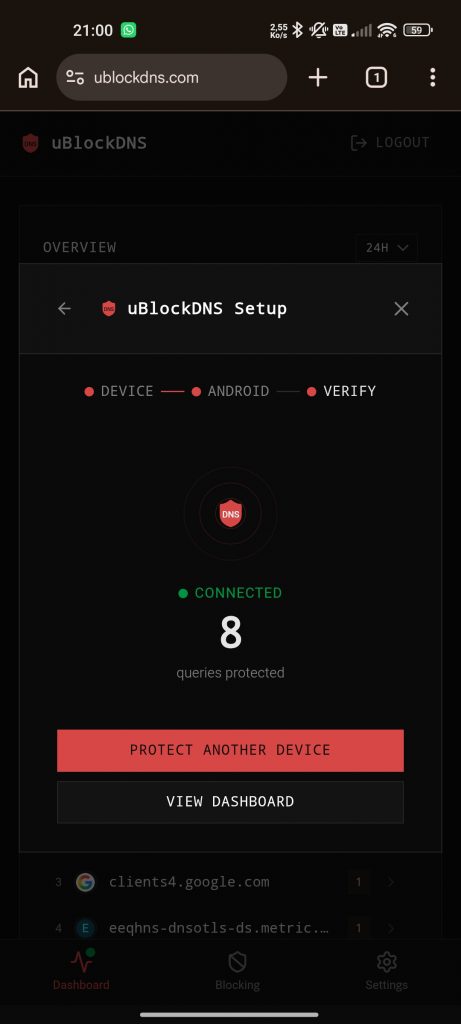
Votre téléphone est maintenant protégé.
Que bloque exactement uBlock DNS ?
uBlockDNS bloque principalement :
- les serveurs publicitaires
- les domaines de tracking
- certains domaines malveillants
- une partie des statistiques de suivi
En revanche, il ne supprime pas les publicités intégrées directement dans une application. Si une publicité est hébergée sur le même serveur que le contenu de l’application, elle pourra parfois continuer à s’afficher (comme Facebook, Instagram ou encore Youtube).
Les avantages
- ✅ Gratuit
- ✅ Très simple à installer
- ✅ Aucun root nécessaire
- ✅ Aucune application à installer
- ✅ Fonctionne sur toutes les applications
- ✅ Protège également en 4G et en Wi-Fi
Peut-on le désactiver ?
Oui.
Il suffit de retourner dans :
Paramètres → Connexion et partage → DNS privé
Puis de sélectionner :
- Automatique
- ou Désactivé
Le changement est immédiat.
Conclusion
uBlockDNS est probablement l’une des solutions les plus simples pour bloquer les publicités sur Android. En quelques minutes seulement, vous protégez l’ensemble de votre téléphone sans installer la moindre application.
Si vous souhaitez simplement réduire les publicités tout en améliorant votre confidentialité, c’est une excellente solution.